Abtippen statt planen
Wer Auftragslisten von Hand überträgt, verliert Stunden und baut Zahlendreher ein. Der Plan ist dann schon falsch, bevor der erste Algorithmus rechnet.
Laden Sie Ihre Aufträge, Materialien und Maschinen als Excel- oder CSV-Datei hoch. schedwerk erkennt die Spalten, prüft jede Zeile und merkt sich die Zuordnung für das nächste Mal. Den fertigen Ablaufplan nehmen Sie als Datei wieder mit.
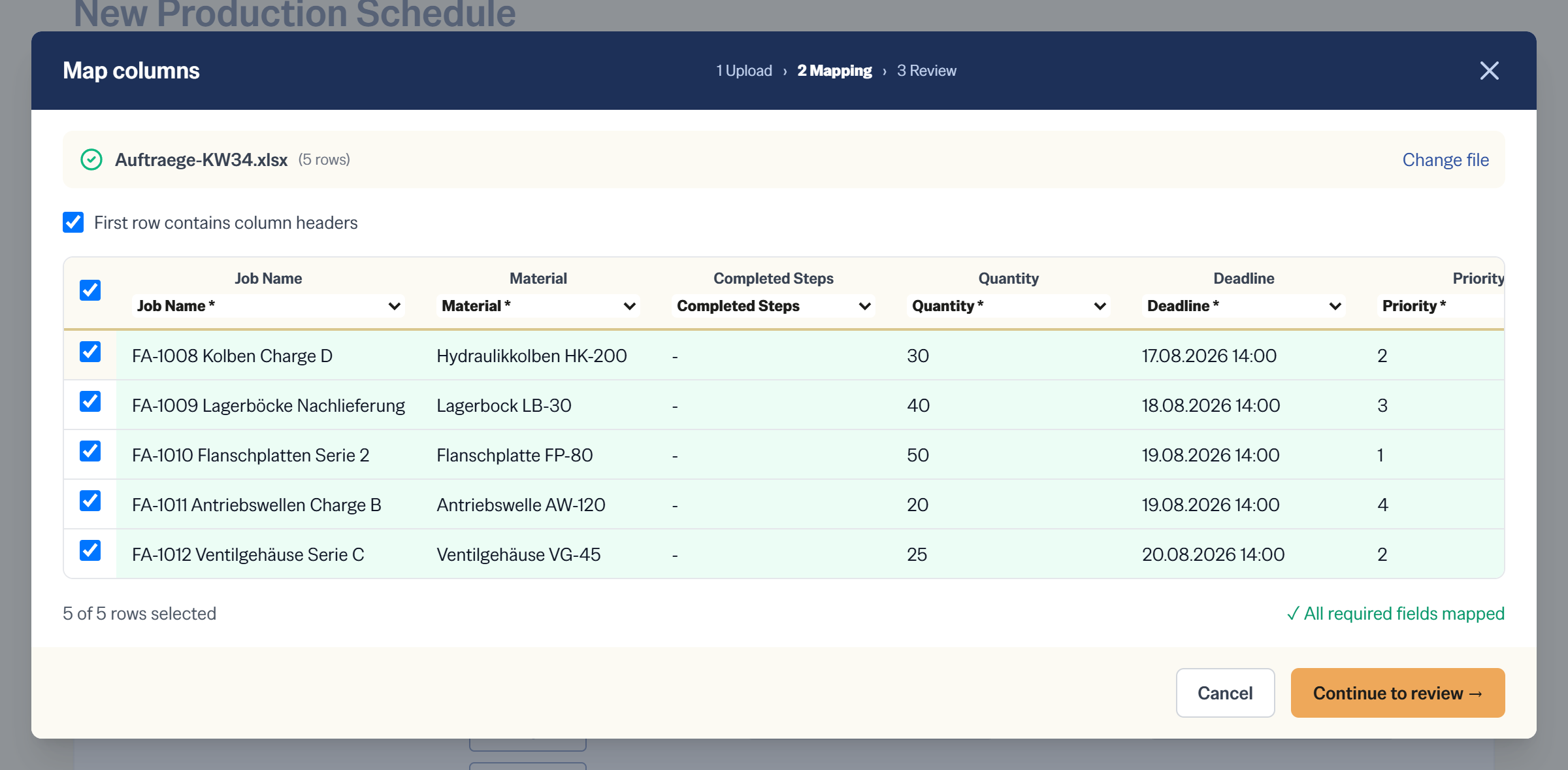
Über die Datei, die Sie ohnehin schon haben. Produktionsdaten importieren Sie in schedwerk aus einer Tabelle, nicht über ein Datenprojekt. Excel-Import und CSV-Import sind dabei derselbe Weg: Sie laden die Datei hoch, schedwerk schlägt für jede Spalte das passende Feld vor, Sie prüfen das Ergebnis und übernehmen es.
Entscheidend ist, dass schedwerk sich an Ihre Datei anpasst und nicht umgekehrt. Es gibt kein vorgeschriebenes Importformat, das Sie erst herstellen müssten. Damit ist der erste Plan eine Sache von Minuten, und jeder weitere Import läuft noch schneller.
Wer Auftragslisten von Hand überträgt, verliert Stunden und baut Zahlendreher ein. Der Plan ist dann schon falsch, bevor der erste Algorithmus rechnet.
Spaltennamen, Datumsformate und Dezimaltrennzeichen unterscheiden sich von Datei zu Datei. Ein starres Importformat zwingt Sie, jede Datei vorher passend zu machen.
Was beim ersten Import mühsam zugeordnet wurde, ist beim nächsten Mal wieder weg. Die Fleißarbeit wiederholt sich bei jeder Planungsrunde.
Zwei Arten von Import
Wer an Datenimport denkt, denkt meist an die Einrichtung. Für Ihren Alltag zählt aber der zweite Fall: die Aufträge, die Sie zu jeder Planungsrunde einlesen. Der ist in schedwerk bewusst der leichtere von beiden.
Einmalig
Maschinen, Materialien, Fertigungsabläufe, Hilfsmittel und Rüstzeiten beschreiben Ihren Betrieb. Diese Daten importieren Sie einmal zu Beginn und danach nur noch, wenn sich in der Halle wirklich etwas ändert, also bei einer neuen Maschine oder einem neuen Ablauf.
Einmal eingerichtet, dann selten angefasst.
Regelmäßig
Die Aufträge wechseln mit jeder Planungsrunde. Genau dieser Import ist eine Sache von wenigen Klicks: Datei auswählen, Vorschau bestätigen, übernehmen. Spalten zuordnen müssen Sie nicht mehr, weil schedwerk die Struktur Ihrer Auftragsliste seit dem ersten Import kennt.
Wenige Klicks je Planungsrunde, ohne Zuordnungsarbeit.
Deshalb wird Ihre Planung mit jeder Runde schneller: Die Zuordnungsarbeit fällt einmal an, das Einlesen der nächsten Auftragsliste dauert danach nur noch so lange, wie Sie zum Draufschauen brauchen.
Der Import führt Sie durch Hochladen, Zuordnen und Prüfen. Sie sehen vor dem Übernehmen genau, was in schedwerk landet, und können jede Zeile noch ändern. So läuft der erste Import einer neuen Datei. Bei jeder weiteren Datei derselben Struktur ist Schritt zwei bereits erledigt.
1
Ziehen Sie Ihre Datei in das Fenster oder wählen Sie sie aus. schedwerk liest CSV, XLSX und XLS, jeweils das erste Tabellenblatt. Ob die erste Zeile Überschriften enthält, schalten Sie mit einem Haken um.
2
schedwerk schlägt für jede Spalte das passende Zielfeld vor. Die Spaltenzuordnung korrigieren Sie über eine Auswahlliste, nicht gebrauchte Spalten lassen Sie einfach aus. Weiter geht es erst, wenn alle Pflichtfelder belegt sind.
3
Jede Zeile wird geprüft, auffällige Werte werden markiert und lassen sich direkt in der Tabelle korrigieren. Einzelne Zeilen wählen Sie ab. Übernommen wird erst, wenn kein Fehler mehr offen ist.
Automatische Erkennung
Vor der Zuordnung schaut schedwerk sich den Inhalt jeder Spalte an und leitet daraus ab, worum es sich handelt. Das erspart Ihnen die Vorarbeit an der Datei.
Deutsche wie englische Bezeichnungen werden erkannt, etwa Auftragsnummer, Fälligkeitsdatum, Menge oder Priorität. Auch abweichende Schreibweisen ordnet schedwerk dem richtigen Feld zu.
Ob 1.234,56 oder 1,234.56 gemeint ist, erkennt schedwerk am Inhalt der Spalte. Sie müssen Ihre Datei vorher nicht umformatieren.
07.04.2026, 2026-04-07 oder 04/07/2026 werden auseinandergehalten. Ist eine Spalte wirklich mehrdeutig, fragt schedwerk nach, statt zu raten.
Zeilen, die es schon gibt oder die doppelt in der Datei stehen, werden markiert. Je Zeile entscheiden Sie: überschreiben, überspringen oder neu anlegen.
Nach dem ersten Import sichert schedwerk Ihre Zuordnung als Importprofil. Erkannt wird es an der Struktur der Datei, also an den Spaltenüberschriften und ihrer Reihenfolge. Laden Sie das nächste Mal eine Datei mit derselben Struktur hoch, ist bereits alles zugeordnet, und Sie bestätigen nur noch. Für den Auftragsimport, der zu jeder Planungsrunde gehört, heißt das: Datei wählen, Vorschau prüfen, übernehmen.
Passt das erkannte Profil einmal nicht, übergehen Sie es mit einem Klick und ordnen von Hand zu. Profile anlegen und ändern dürfen Administratoren und Planer, verwenden darf sie jede Person mit Zugriff auf den Fertigungsbereich.
Der Dateiimport steht überall dort bereit, wo in schedwerk Listen gepflegt werden. Sie können also den kompletten Fertigungsbereich aus Tabellen aufbauen und ihn später genauso aktualisieren.
Auftragsname, Material, Menge, Termin, Priorität, Freigabedatum und bereits erledigte Arbeitsschritte.
Bezeichnungen und Materialgruppen als Grundlage für Aufträge und Rüstzeiten.
Maschinen und Arbeitsplätze mit den Arbeitsschritten, die sie ausführen können.
Prozesse und die Arbeitsschritte darin, samt Abhängigkeiten untereinander.
Werkzeuge, Vorrichtungen und Personal, die ein Arbeitsschritt zusätzlich zur Maschine belegt.
Materialpaare, die nicht auf derselben Ressource gefertigt werden dürfen, samt der betroffenen Ressourcen.
Rüstzeiten je Materialwechsel, entweder als Matrix oder als Liste aus Von, Nach und Zeit.
Export
Was schedwerk plant, bleibt nicht in schedwerk. Den aktiven Ablaufplan laden Sie als CSV oder als JSON herunter, jederzeit und ohne Zwischenschritt.
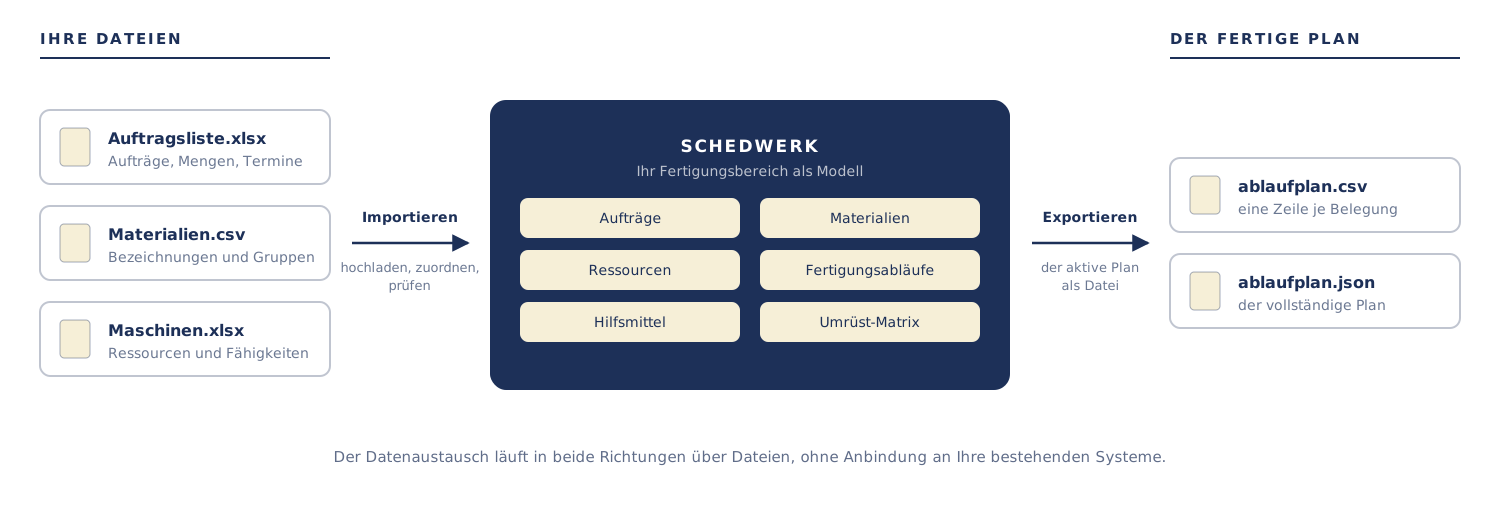
Eine Zeile je Belegung, mit Ressource, Art der Belegung, Start und Ende, Dauer, Auftrag, Arbeitsschritt, Material und der Umrüstung von und nach. Damit rechnen Sie in Excel weiter oder legen den Plan zur Dokumentation ab.
Der vollständige Plan mit allen Angaben, so wie schedwerk ihn führt. Das passende Format, wenn ein anderes System oder eine eigene Auswertung darauf aufsetzen soll.
Über Dateien starten Sie sofort, ohne Vorlauf und ohne Eingriff in Ihre bestehende Systemlandschaft. Wenn Sie stattdessen eine direkte Anbindung möchten, damit Aufträge von allein den Weg nach schedwerk finden, bieten wir Ihnen diese Schnittstelle an. Wie sie aussieht, hängt vom System auf Ihrer Seite ab, deshalb stimmen wir sie je Betrieb ab. Sprechen Sie uns an, dann klären wir gemeinsam, was in Ihrem Fall sinnvoll ist.
Anbindung besprechenDer Import ist der Anfang, nicht der Zweck. Aus den eingelesenen Aufträgen, Maschinen und Materialien entsteht das Modell Ihres Betriebs, und daraus wiederum der Ablaufplan. Wie dieses Modell aussieht und wie der Plan berechnet wird, sind eigene Themen.
Tragen Sie sich in die Interessentenliste ein und erfahren Sie als Erstes, wenn schedwerk für Sie verfügbar ist.